Domain information-auto.de kaufen?
Wir ziehen mit dem Projekt
information-auto.de um.
Sind Sie am Kauf der Domain
information-auto.de interessiert?
domain@kv-gmbh.de · 0541-91531010
Domain information-auto.de kaufen?
Wird USB-Debugging nicht erkannt?
Es gibt mehrere mögliche Gründe, warum USB-Debugging nicht erkannt wird. Es könnte sein, dass das USB-Kabel defekt ist oder nicht richtig angeschlossen ist. Es könnte auch sein, dass das Gerät nicht ordnungsgemäß mit dem Computer verbunden ist oder dass das USB-Debugging auf dem Gerät nicht aktiviert ist. Es könnte auch sein, dass der Treiber für das Gerät nicht korrekt installiert ist. **
Was ist ein USB Debugging?
Was ist ein USB Debugging? USB Debugging ist eine Funktion, die es ermöglicht, ein Android-Gerät mit einem Computer zu verbinden, um Entwicklern Zugriff auf erweiterte Debugging- und Entwicklertools zu geben. Durch das Aktivieren von USB Debugging können Entwickler Fehler im Code schneller identifizieren und beheben. Es ist auch nützlich für die Installation von benutzerdefinierten ROMs oder das Übertragen von Dateien zwischen dem Gerät und dem Computer. Allerdings sollte USB Debugging nur aktiviert werden, wenn es wirklich benötigt wird, da es potenzielle Sicherheitsrisiken birgt. **


Ähnliche Suchbegriffe für USB-Debugging
Top-Angebote
Produkte zum Begriff USB-Debugging:
-
Schramm, Dieter: FahrzeugtechnikFahrzeugtechnik , Fahrzeugdynamik, Elektromobilität, Fahrzeugelektrik, autonome Fahrzeuge, HMI , Sonstige > Auto-Tuning & -Styling , Erscheinungsjahr: 20241104, Produktform: Kartoniert, Titel der Reihe: De Gruyter Studium##, Autoren: Schramm, Dieter~Hesse, Benjamin~Hesse, Tobias~Unterreiner, Michael~Liebherr, Magnus, Seitenzahl/Blattzahl: 606, Abbildungen: 413 b/w illustrations, Themenüberschrift: TECHNOLOGY & ENGINEERING / Automation, Keyword: Automotive technology; Mechatronics; Motor vehicles, Fachschema: Regelungstechnik~Fahrzeug - Fahrzeugbau - Fahrzeugtechnik~Automation - Automatisierung~Verkehr~Mechatronik~Technologie, Fachkategorie: Fahrzeugbau~Intelligente und automatisierte Verkehrssysteme~Mechatronik~Technologie, allgemein, Warengruppe: HC/Technik/Sonstiges, UNSPSC: 49019900, Warenverzeichnis für die Außenhandelsstatistik: 49019900, Länge: 240, Breite: 170, Höhe: 36, Gewicht: 1034, Produktform: Klappenbroschur, Genre: Mathematik/Naturwissenschaften/Technik/Medizin,69,95 €*Versand: 0,00 €Sichere Weiterleitung zum Anbieter
-
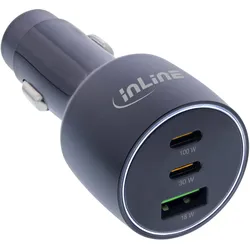
InLine USB KFZ Stromadapter Power Delivery, Auto Adapter, SchwarzVerwenden Sie diesen Netzadapter, um den Autosockel in einen USB-Anschluss umzuwandeln, um Ihr Notebook, Navigationssystem, Smartphone, Tablet oder ein anderes mobiles USB-Gerät aufzuladen oder mit Strom zu versorgen. - Eingangsspannung: DC 12/24V - Ausgangsspannung USB-A QC 3.0: DC 5V/3A, 9V/2A, 12V/1.5A, max. 18W - Ausgangsspannung USB-C1 Power Delivery: DC 5V/3A, 9V/3A, 12V/3A, 15V/3A, 20V/3A, 20V/5A, max. 100W - Ausgangsspannung USB-C2 Power Delivery: DC 5V/3A, 9V/3A, 12V/2.5A, max. 30W - Ausgangsspannung USB-C1 + USB-C2: 65W + 30W = 95W - Ausgangsspannung USB-C1 + USB-A: 65W + 18W = 83W - Ausgangsspannung USB-C2 + USB-A: 30W + 18W = 48W - Ausgangsspannung USB-C1 + USB-C2 + USB-A: 45W + 30W + 18W = 93W - Schnittstellen: 2x USB-C, 1x USB-A - Unterstützte Ladeverfahren: Power Delivery 3.0 (PD3.0), Quickcharge 3.0 (QC3.0) - Material: Kunststoff/Aluminium - Abmessungen: ca. 85x35mm (LxB) - Gewicht: ca. 55g.25,92 €*Versand: 3,00 €Sichere Weiterleitung zum Anbieter



-
Wo aktiviere ich USB Debugging?
Um USB Debugging zu aktivieren, musst du zuerst die Entwickleroptionen auf deinem Android-Gerät freischalten. Dies kannst du tun, indem du in die Einstellungen deines Geräts gehst, dort auf "Über das Telefon" oder "Telefoninfo" tippst und dann mehrmals auf die Build-Nummer klickst, bis die Entwickleroptionen freigeschaltet sind. Anschließend gehst du zurück zu den Einstellungen, wählst die Entwickleroptionen aus und aktivierst dort die Option für USB Debugging. Nun kannst du dein Gerät per USB-Kabel mit einem Computer verbinden und das USB Debugging nutzen. **
-
Wo finde ich USB Debugging?
USB Debugging ist eine Funktion auf Android-Geräten, die es ermöglicht, eine Verbindung zwischen dem Gerät und einem Computer herzustellen, um Fehlerbehebung und Entwicklungsaufgaben durchzuführen. Um USB Debugging zu aktivieren, musst du zuerst die Entwickleroptionen auf deinem Android-Gerät freischalten. Dies kannst du tun, indem du in den Einstellungen auf "Über das Telefon" oder "Telefoninfo" tippst und dann mehrmals auf die Build-Nummer klickst, bis die Entwickleroptionen freigeschaltet sind. Sobald die Entwickleroptionen verfügbar sind, kannst du dort USB Debugging aktivieren. Beachte jedoch, dass das Aktivieren von USB Debugging Sicherheitsrisiken mit sich bringen kann, da es unbefugten Zugriff auf dein Gerät ermöglichen kann. Stelle daher sicher, dass du diese Funktion nur aktivierst, wenn du sie wirklich benötigst. **
-
Wie kann ich USB Debugging deaktivieren?
Um USB-Debugging zu deaktivieren, musst du zuerst die Entwickleroptionen auf deinem Gerät aktivieren. Gehe dazu in die Einstellungen deines Smartphones, tippe auf "Über das Telefon" und dann mehrmals auf "Build-Nummer", bis die Entwickleroptionen freigeschaltet sind. Anschließend gehe zurück zu den Einstellungen, wähle "Entwickleroptionen" aus und deaktiviere dort die Option für USB-Debugging. Bestätige die Deaktivierung und schon ist USB-Debugging auf deinem Gerät ausgeschaltet. **
-
Wie kann ich USB Debugging aktivieren?
Um USB-Debugging zu aktivieren, musst du zuerst die Entwickleroptionen auf deinem Android-Gerät aktivieren. Dazu gehst du in die Einstellungen, wählst den Punkt "Über das Telefon" oder "Telefoninfo" und tippst mehrmals auf die Build-Nummer, bis du als Entwickler freigeschaltet bist. Anschließend gehst du zurück zu den Einstellungen, wählst "Entwickleroptionen" aus und aktivierst dort die Option "USB-Debugging". Danach verbindest du dein Gerät mit einem Computer und bestätigst die USB-Debugging-Anfrage auf deinem Smartphone. Nun ist USB-Debugging aktiviert und du kannst dein Gerät für Entwicklerzwecke nutzen. **


Wie aktiviere ich USB-Debugging über ADB?
Um USB-Debugging über ADB zu aktivieren, musst du zuerst die Entwickleroptionen auf deinem Android-Gerät aktivieren. Gehe dazu zu den Einstellungen, tippe auf "Über das Telefon" oder "Telefoninfo" und tippe dann sieben Mal auf "Build-Nummer". Dadurch werden die Entwickleroptionen freigeschaltet. Gehe dann zurück zu den Einstellungen, tippe auf "Entwickleroptionen" und aktiviere "USB-Debugging". **
Wo finde ich USB Debugging Samsung Galaxy s7?
Um USB-Debugging auf einem Samsung Galaxy S7 zu aktivieren, musst du zuerst die Entwickleroptionen auf dem Gerät freischalten. Gehe dazu in die Einstellungen deines Geräts und tippe auf "Über das Telefon". Dort findest du die Build-Nummer, die du mehrmals hintereinander antippen musst, bis die Entwickleroptionen freigeschaltet sind. Sobald die Entwickleroptionen verfügbar sind, gehe zurück zu den Einstellungen und wähle "Entwickleroptionen" aus. Suche nach der Option "USB-Debugging" und aktiviere sie, indem du den Schalter nach rechts schiebst. Wenn du nun dein Samsung Galaxy S7 mit einem Computer verbindest, wirst du aufgefordert, die USB-Debugging-Verbindung zu autorisieren. Bestätige dies auf deinem Gerät, um eine Verbindung zwischen dem Gerät und dem Computer herzustellen, die das Debugging ermöglicht. Wenn du Schwierigkeiten hast, die Entwickleroptionen oder die USB-Debugging-Option zu finden, kannst du auch online nach Anleitungen suchen oder den Samsung-Support kontaktieren, um weitere Unterstützung zu erhalten. **
Top-Angebote
Produkte zum Begriff USB-Debugging:
-
Schramm, Dieter: FahrzeugtechnikFahrzeugtechnik , Fahrzeugdynamik, Elektromobilität, Fahrzeugelektrik, autonome Fahrzeuge, HMI , Sonstige > Auto-Tuning & -Styling , Erscheinungsjahr: 20241104, Produktform: Kartoniert, Titel der Reihe: De Gruyter Studium##, Autoren: Schramm, Dieter~Hesse, Benjamin~Hesse, Tobias~Unterreiner, Michael~Liebherr, Magnus, Seitenzahl/Blattzahl: 606, Abbildungen: 413 b/w illustrations, Themenüberschrift: TECHNOLOGY & ENGINEERING / Automation, Keyword: Automotive technology; Mechatronics; Motor vehicles, Fachschema: Regelungstechnik~Fahrzeug - Fahrzeugbau - Fahrzeugtechnik~Automation - Automatisierung~Verkehr~Mechatronik~Technologie, Fachkategorie: Fahrzeugbau~Intelligente und automatisierte Verkehrssysteme~Mechatronik~Technologie, allgemein, Warengruppe: HC/Technik/Sonstiges, UNSPSC: 49019900, Warenverzeichnis für die Außenhandelsstatistik: 49019900, Länge: 240, Breite: 170, Höhe: 36, Gewicht: 1034, Produktform: Klappenbroschur, Genre: Mathematik/Naturwissenschaften/Technik/Medizin,69,95 €*Versand: 0,00 €Sichere Weiterleitung zum Anbieter
-
Wird USB-Debugging nicht erkannt?
Es gibt mehrere mögliche Gründe, warum USB-Debugging nicht erkannt wird. Es könnte sein, dass das USB-Kabel defekt ist oder nicht richtig angeschlossen ist. Es könnte auch sein, dass das Gerät nicht ordnungsgemäß mit dem Computer verbunden ist oder dass das USB-Debugging auf dem Gerät nicht aktiviert ist. Es könnte auch sein, dass der Treiber für das Gerät nicht korrekt installiert ist. **
-
Was ist ein USB Debugging?
Was ist ein USB Debugging? USB Debugging ist eine Funktion, die es ermöglicht, ein Android-Gerät mit einem Computer zu verbinden, um Entwicklern Zugriff auf erweiterte Debugging- und Entwicklertools zu geben. Durch das Aktivieren von USB Debugging können Entwickler Fehler im Code schneller identifizieren und beheben. Es ist auch nützlich für die Installation von benutzerdefinierten ROMs oder das Übertragen von Dateien zwischen dem Gerät und dem Computer. Allerdings sollte USB Debugging nur aktiviert werden, wenn es wirklich benötigt wird, da es potenzielle Sicherheitsrisiken birgt. **
-
Wo aktiviere ich USB Debugging?
Um USB Debugging zu aktivieren, musst du zuerst die Entwickleroptionen auf deinem Android-Gerät freischalten. Dies kannst du tun, indem du in die Einstellungen deines Geräts gehst, dort auf "Über das Telefon" oder "Telefoninfo" tippst und dann mehrmals auf die Build-Nummer klickst, bis die Entwickleroptionen freigeschaltet sind. Anschließend gehst du zurück zu den Einstellungen, wählst die Entwickleroptionen aus und aktivierst dort die Option für USB Debugging. Nun kannst du dein Gerät per USB-Kabel mit einem Computer verbinden und das USB Debugging nutzen. **
-
Wo finde ich USB Debugging?
USB Debugging ist eine Funktion auf Android-Geräten, die es ermöglicht, eine Verbindung zwischen dem Gerät und einem Computer herzustellen, um Fehlerbehebung und Entwicklungsaufgaben durchzuführen. Um USB Debugging zu aktivieren, musst du zuerst die Entwickleroptionen auf deinem Android-Gerät freischalten. Dies kannst du tun, indem du in den Einstellungen auf "Über das Telefon" oder "Telefoninfo" tippst und dann mehrmals auf die Build-Nummer klickst, bis die Entwickleroptionen freigeschaltet sind. Sobald die Entwickleroptionen verfügbar sind, kannst du dort USB Debugging aktivieren. Beachte jedoch, dass das Aktivieren von USB Debugging Sicherheitsrisiken mit sich bringen kann, da es unbefugten Zugriff auf dein Gerät ermöglichen kann. Stelle daher sicher, dass du diese Funktion nur aktivierst, wenn du sie wirklich benötigst. **
Ähnliche Suchbegriffe für USB-Debugging
-
InLine USB KFZ Stromadapter Power Delivery, Auto Adapter, SchwarzVerwenden Sie diesen Netzadapter, um den Autosockel in einen USB-Anschluss umzuwandeln, um Ihr Notebook, Navigationssystem, Smartphone, Tablet oder ein anderes mobiles USB-Gerät aufzuladen oder mit Strom zu versorgen. - Eingangsspannung: DC 12/24V - Ausgangsspannung USB-A QC 3.0: DC 5V/3A, 9V/2A, 12V/1.5A, max. 18W - Ausgangsspannung USB-C1 Power Delivery: DC 5V/3A, 9V/3A, 12V/3A, 15V/3A, 20V/3A, 20V/5A, max. 100W - Ausgangsspannung USB-C2 Power Delivery: DC 5V/3A, 9V/3A, 12V/2.5A, max. 30W - Ausgangsspannung USB-C1 + USB-C2: 65W + 30W = 95W - Ausgangsspannung USB-C1 + USB-A: 65W + 18W = 83W - Ausgangsspannung USB-C2 + USB-A: 30W + 18W = 48W - Ausgangsspannung USB-C1 + USB-C2 + USB-A: 45W + 30W + 18W = 93W - Schnittstellen: 2x USB-C, 1x USB-A - Unterstützte Ladeverfahren: Power Delivery 3.0 (PD3.0), Quickcharge 3.0 (QC3.0) - Material: Kunststoff/Aluminium - Abmessungen: ca. 85x35mm (LxB) - Gewicht: ca. 55g.25,92 €*Versand: 3,00 €Sichere Weiterleitung zum Anbieter
-
Hama Kfz-Ladeset 25W USB-C Ladekabel Schwarz Auto LadegerätHama 00201614 Auto-Schnellladegerät mit Ladekabel USB-C, PD/QC, 25W, Schwarz Das Hama Kfz-Ladeset ist die ideale Lösung für alle, die auch unterwegs nicht auf eine schnelle und effiziente Energieversorgung verzichten möchten. Egal ob Sie eine längere Autofahrt antreten oder lediglich zur Arbeit pendeln – dieses Ladegerät sorgt dafür, dass Ihre Geräte stets vollgeladen sind. Mit einer kraftvollen Leistung von 25 Watt und einem modernen, schwarzen Design wird das Hama Ladegerät schnell zum unverzichtbaren Begleiter in jedem Fahrzeug. Hochgeschwindigkeitsladen für moderne Nutzer Hochgeschwindigkeitsladen - Dank der Power-Delivery-Technologie werden Ihre Geräte bis zu 5x schneller aufgeladen als mit herkömmlichen Ladegeräten. Power Delivery - Universell kompatibel mit einer Vielzahl von Geräten wie Smartphones, Tablets, AirPods und anderen USB-C-fähigen Produkten. Das Hama Kfz-Ladeset bietet nicht nur Schnelligkeit, sondern auch Benutzerfreundlichkeit. Einfach in den Zigarettenanzünder stecken und mit dem mitgelieferten USB-C auf USB-C Kabel verbinden – schon kann das Laden beginnen! Der intelligente Chipsatz erkennt automatisch angeschlossene Geräte und optimiert den Ladevorgang, sodass Ihre Geräte immer mit der maximalen Effizienz aufgeladen werden. Robust und zuverlässig Qualcomm Quick Charge(TM) Technologie - Garantiert schnelles Aufladen für eine maximale Nutzungseffizienz. Robustes Design - Gefertigt aus hochwertigen Materialien, ausgestattet mit Zugentlastungen für eine langlebige Nutzung, auch bei regelmäßigem Einsatz. Ein weiteres Highlight des Hama Ladegeräts ist die kompakte Bauweise. Es passt problemlos in jede Tasche oder Ablage und ist somit der perfekte Reisebegleiter. Die Kabellänge von etwa 1 Meter sorgt für ausreichend Flexibilität, während Sie Ihre Geräte im Auto verwenden. Dieses Kfz-Ladeset eignet sich nicht nur für Autofahrten, sondern auch ideal für Nutzer, die viel unterwegs sind und jederzeit bereit sein wollen. Technische Daten im Überblick Farbe: Schwarz Anschlüsse: USB-C Leistung: 25 Watt Kabellänge: ca. 1 Meter Profitieren Sie von der hohen Ladegeschwindigkeit und der praktischen Handhabung des Hama Kfz-Ladesets. Verwenden Sie es, um alle Ihre mobilen Geräte effizient aufzuladen, während Sie unterwegs sind. So bleiben Sie jederzeit erreichbar und bestens gerüstet! Sicherheitshinweis: Achten Sie darauf, das Ladegerät nicht in feuchten Umgebungen zu verwenden. Halten Sie es von Flüssigkeiten fern und verwenden Sie nur geeignete Anschlüsse. Die Beschreibung ist so strukturiert, dass sie alle Anforderungen erfüllt und gleichzeitig wichtige Informationen in den Vordergrund stellt.27,10 €*Versand: 0,00 €Sichere Weiterleitung zum Anbieter
-
Wie kann ich USB Debugging deaktivieren?
Um USB-Debugging zu deaktivieren, musst du zuerst die Entwickleroptionen auf deinem Gerät aktivieren. Gehe dazu in die Einstellungen deines Smartphones, tippe auf "Über das Telefon" und dann mehrmals auf "Build-Nummer", bis die Entwickleroptionen freigeschaltet sind. Anschließend gehe zurück zu den Einstellungen, wähle "Entwickleroptionen" aus und deaktiviere dort die Option für USB-Debugging. Bestätige die Deaktivierung und schon ist USB-Debugging auf deinem Gerät ausgeschaltet. **
-
Wie kann ich USB Debugging aktivieren?
Um USB-Debugging zu aktivieren, musst du zuerst die Entwickleroptionen auf deinem Android-Gerät aktivieren. Dazu gehst du in die Einstellungen, wählst den Punkt "Über das Telefon" oder "Telefoninfo" und tippst mehrmals auf die Build-Nummer, bis du als Entwickler freigeschaltet bist. Anschließend gehst du zurück zu den Einstellungen, wählst "Entwickleroptionen" aus und aktivierst dort die Option "USB-Debugging". Danach verbindest du dein Gerät mit einem Computer und bestätigst die USB-Debugging-Anfrage auf deinem Smartphone. Nun ist USB-Debugging aktiviert und du kannst dein Gerät für Entwicklerzwecke nutzen. **
-
Wie aktiviere ich USB-Debugging über ADB?
Um USB-Debugging über ADB zu aktivieren, musst du zuerst die Entwickleroptionen auf deinem Android-Gerät aktivieren. Gehe dazu zu den Einstellungen, tippe auf "Über das Telefon" oder "Telefoninfo" und tippe dann sieben Mal auf "Build-Nummer". Dadurch werden die Entwickleroptionen freigeschaltet. Gehe dann zurück zu den Einstellungen, tippe auf "Entwickleroptionen" und aktiviere "USB-Debugging". **
-
Wo finde ich USB Debugging Samsung Galaxy s7?
Um USB-Debugging auf einem Samsung Galaxy S7 zu aktivieren, musst du zuerst die Entwickleroptionen auf dem Gerät freischalten. Gehe dazu in die Einstellungen deines Geräts und tippe auf "Über das Telefon". Dort findest du die Build-Nummer, die du mehrmals hintereinander antippen musst, bis die Entwickleroptionen freigeschaltet sind. Sobald die Entwickleroptionen verfügbar sind, gehe zurück zu den Einstellungen und wähle "Entwickleroptionen" aus. Suche nach der Option "USB-Debugging" und aktiviere sie, indem du den Schalter nach rechts schiebst. Wenn du nun dein Samsung Galaxy S7 mit einem Computer verbindest, wirst du aufgefordert, die USB-Debugging-Verbindung zu autorisieren. Bestätige dies auf deinem Gerät, um eine Verbindung zwischen dem Gerät und dem Computer herzustellen, die das Debugging ermöglicht. Wenn du Schwierigkeiten hast, die Entwickleroptionen oder die USB-Debugging-Option zu finden, kannst du auch online nach Anleitungen suchen oder den Samsung-Support kontaktieren, um weitere Unterstützung zu erhalten. **
* Alle Preise verstehen sich inklusive der gesetzlichen Mehrwertsteuer und ggf. zuzüglich Versandkosten. Die Angebotsinformationen basieren auf den Angaben des jeweiligen Shops und werden über automatisierte Prozesse aktualisiert. Eine Aktualisierung in Echtzeit findet nicht statt, so dass es im Einzelfall zu Abweichungen kommen kann. ** Hinweis: Teile dieses Inhalts wurden von KI erstellt.